Cara Nak Mengembalikan File Yang Sudah Terhapus Di Laptop
Langkah-langkah untuk mengembalikan file dan folder yang terhapus di Windows 11 menggunakan Disk Drill seperti berikut. Anda dapat menggunakan jenis Windows 7 8 dan juga 10.

Cara Mengembalikan File Yang Terdelete Di Laptop Maglearning Id
Berikut langkah langkah yang harus Anda lakukan.
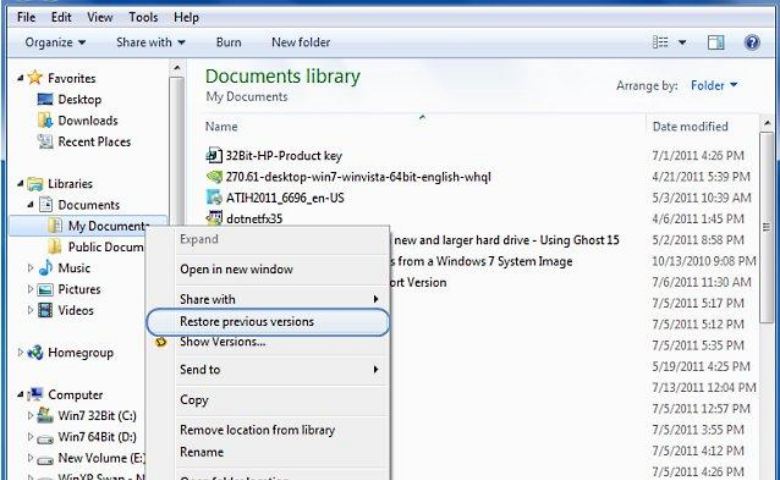
. 7 Cara Mengembalikan File yang Terhapus Penutup. Cara ini akan mengembalikan file yang terhapus ke lokasi sebelumnya kita menyimpan data. Klik icon shortcut Recycle Bin yang ada di desktop maka jendela recycle bin akan terbuka.
Mengembalikan File lewat File History. Mengembalikan file dengan cara membuka file history ini hanya bisa digunakan di laptop yang menggunakan Windows 10. Setelah proses pemulihan file selesai kita bisa memindahkan ke folder sesuai keinginan kita.
Jika tidak yakin di mana file tersebut. Cara pertama untuk memulihkan file yang terhapus adalah dengan menggunakan fitur Backup and Restore. Jika sudah jalankan aplikasi tersebut.
Berikutnya kita pilih lokasi untuk menyimpan file yang kita recovery tadi. Install aplikasinya ke dalam Windows 11. Mengembalikan file yang terhapus.
Masuk pada tampilan awal dekstop windows laptop. Mirip dengan Recuva aplikasi ini akan melakukan scanning untuk file dan folder yang sudah terhapus secara permanen. Menggunakan MiniTool Power Data Recovery.
Mengembalikan File Terhapus Di Laptop Menggunakan Fitur File History Backup. Assalamualaikum wrb oke pada kesempatan kali ini saya akan berbagi tutorial lagi ke kalian tentang cara mengembalikan file yang terhapus permanen di laptop 1. Klik kanan file tersebut maka akan ada beberapa opsi yang muncul.
Metode Backup dan Restore. Cara mengembalikan file yang terhapus di laptop yang pertama adalah dengan menggunakan metode Backup dan Restore. Berikut cara mengembalikan file yang terhapus dari Recycle Bin di Windows 10.
Pada dasarnya bersih-bersih file yang ada di laptop atau komputer itu dapat membantu meningkatkan performanya saat dijalankan. Tentunya dengan fitur Backup Restore ini. Metode ini bisa mengembalikan file yang terhapus permanen di laptop tanpa menggunakan software dan bisa digunakan untuk Windows 7 8 dan 10.
System windows biasanya menyediakan fitur Riwayat File. Cari file yang ingin dikembalikan. Tapi cara ini hanya bisa digunakan.
Pada sistem operasi Windows 7 8 dan 10 terdapat fitur yang memungkinkan Anda untuk dengan mudah mendapatkan kembali file yang terhapus di komputer atau laptop Anda. Download terlebih dahulu Disk Drill. Buka aplikasi Recycle Bin.
Mengingat file-file yang menumpuk bisa mempengaruhi kinerja laptop saat digunakan dalam berbagai hal. Untuk caranya silahkan ikuti tutorialnya berikut ini. Namun kamu juga harus hati-hati ketika membersihkan atau menghapus file-file di laptop apalagi jika sifatnya penting.
Jenis Windows yang bisa menggunakan metode ini juga beragam. Temukan file yang ingin dipulihkan lalu klik kanan dan pilih Restore. Dari desktop buka Recycle Bin dengan mengklik dua kali atau dengan mengklik kanan dan memilih Open.
Berikut adalah 3 cara mengembalikan file yang terhapus permanen di laptop Windows seperti dirangkum detikINET dari berbagai sumber. TELAH HADIR VIDEO TERBARU PALING AMPUH Cara Kembalikan File Foto Video Lagu Kontak Document Terhapus Permanen di HP AndroidTingkat Akurasi Scaning 80 -. Tetapi sebelum Anda bisa mengembalikan file melalui file history ini Anda juga sebelumnya harus rajin mem-backup isi file dari laptop Anda.
Disitulah tempat file-file yang terhapus secara tidak permanen disimpan. Fitur ini sendiri adalah pengganti fitur Pencadangan dan Pemulihan yang ada di versi Sistem Operasi Windows sebelumnya memungkinkan pemulihan sederhana dimana file yang ada di dalam Recycle Bin. Cara ini paling mudah dilakukan agar file yang hilang masih bisa diselamatkan maka Anda bisa segera melakukan restore file.
Ini akan mengembalikan file ke lokasi asalnya di PC. Cara pertama mengembalikan file yang sudah terhapus adalah restore lewat recycle bin. Metode jenis ini sendiri tidak membutuhkan software dalam melakukannya.
Ketika kita sudah memilih file yang akan kita kembalikan maka kita klik tombol Recover pada kanan bawah untuk memulai proses recovery atau pengembalian data yang terhapus. Pilih lokasi untuk menyimpan file. Buka Recycle Bin pilih file yang mau dipulihkan kemudian klik kanan pilih Restore.
Cara Mengembalikan File Yang Terhapus Di Komputer Laptop Lengkap Idcloudhost
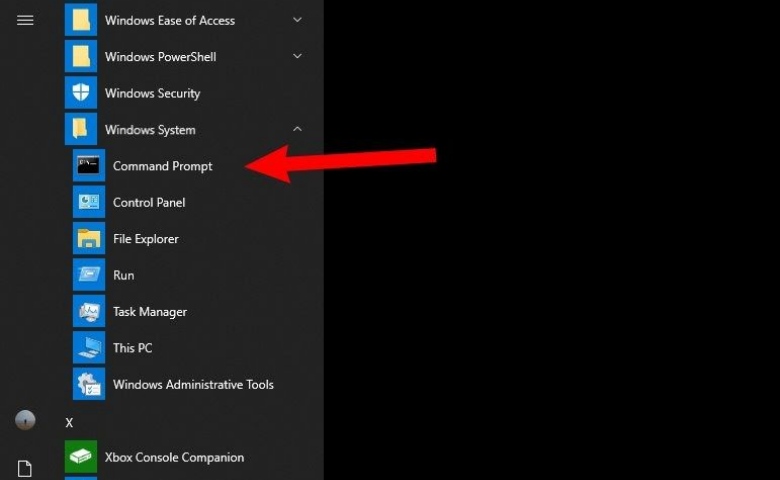
5 Cara Mengembalikan File Yang Terhapus Di Laptop Dan Pc
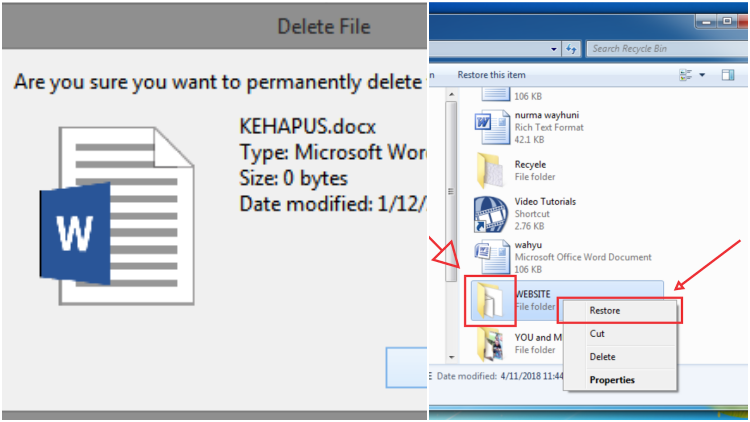
4 Cara Mengembalikan File Yang Terhapus Di Laptop Jangan Panik Dulu Bisa Diselamatkan Kok
5 Cara Mengembalikan File Yang Terhapus Di Laptop Dan Pc
No comments for "Cara Nak Mengembalikan File Yang Sudah Terhapus Di Laptop"
Post a Comment